Cómo usar DoctIA
Cada sección muestra una tarea con pantallas reales de la aplicación. Elegí la que necesitás y probala en el momento.
Buscá con tus palabras
Escribí la cuestión como se la contarías a un colega. DoctIA interpreta la consulta, lee los fallos completos y te dice por qué sirve cada uno.
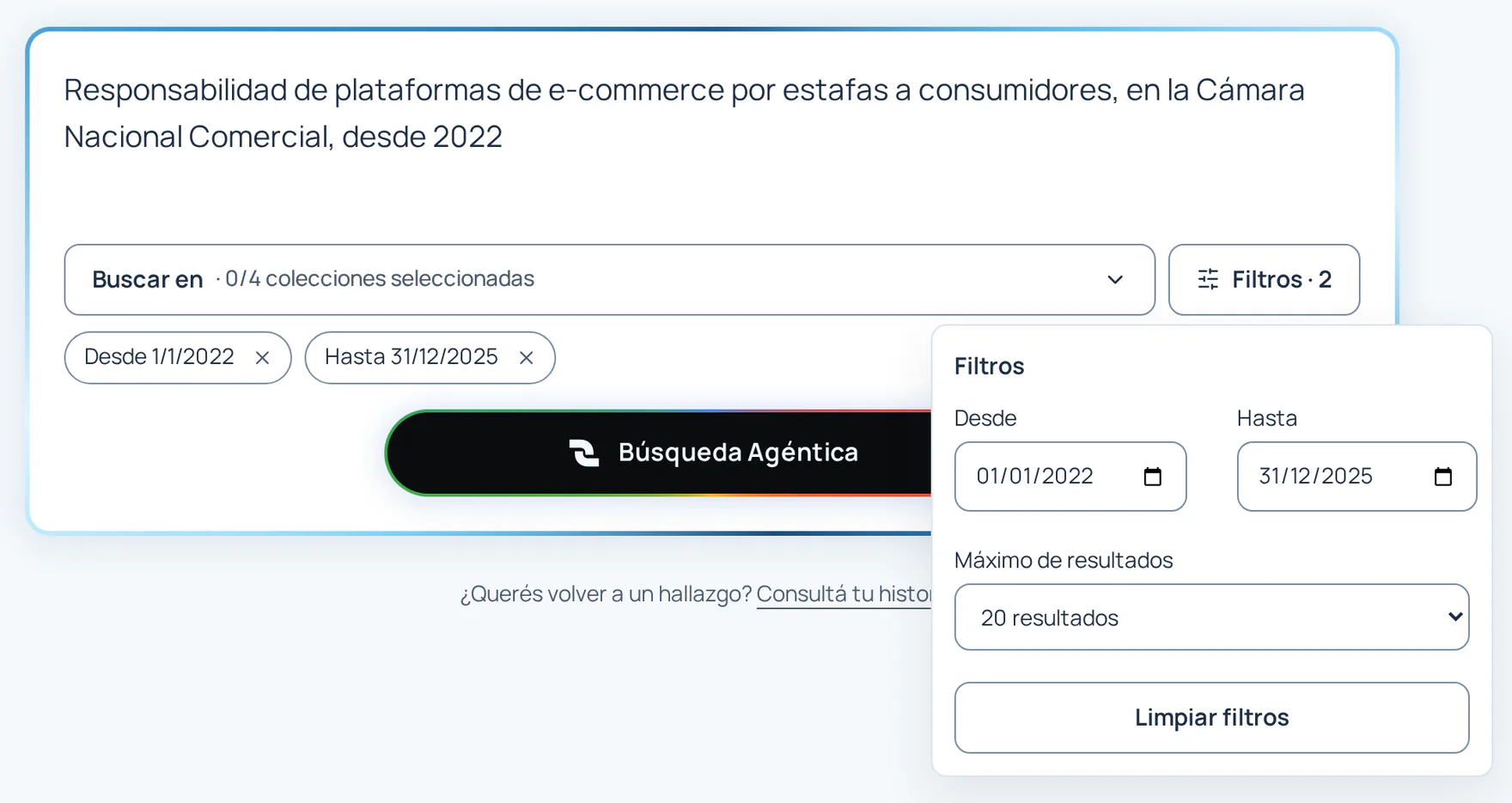
Escribí la consulta
No hace falta armar la búsqueda con operadores ni palabras clave. Si nombrás un tribunal o un período, DoctIA los toma como filtros.
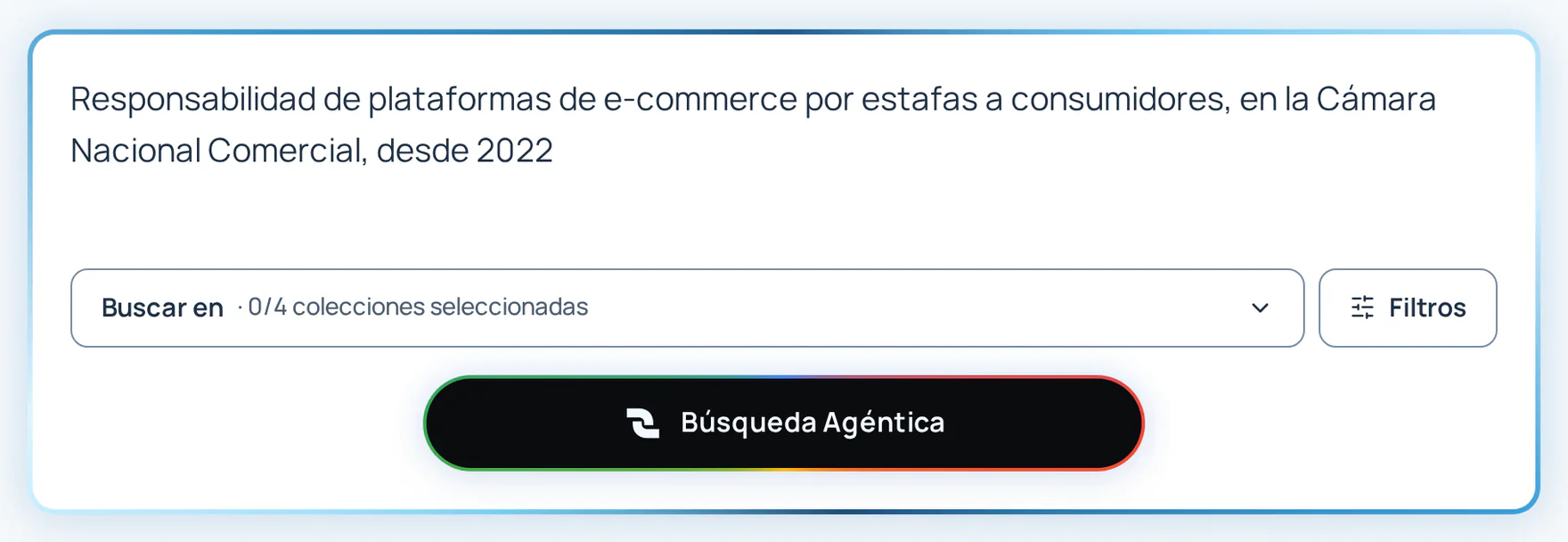
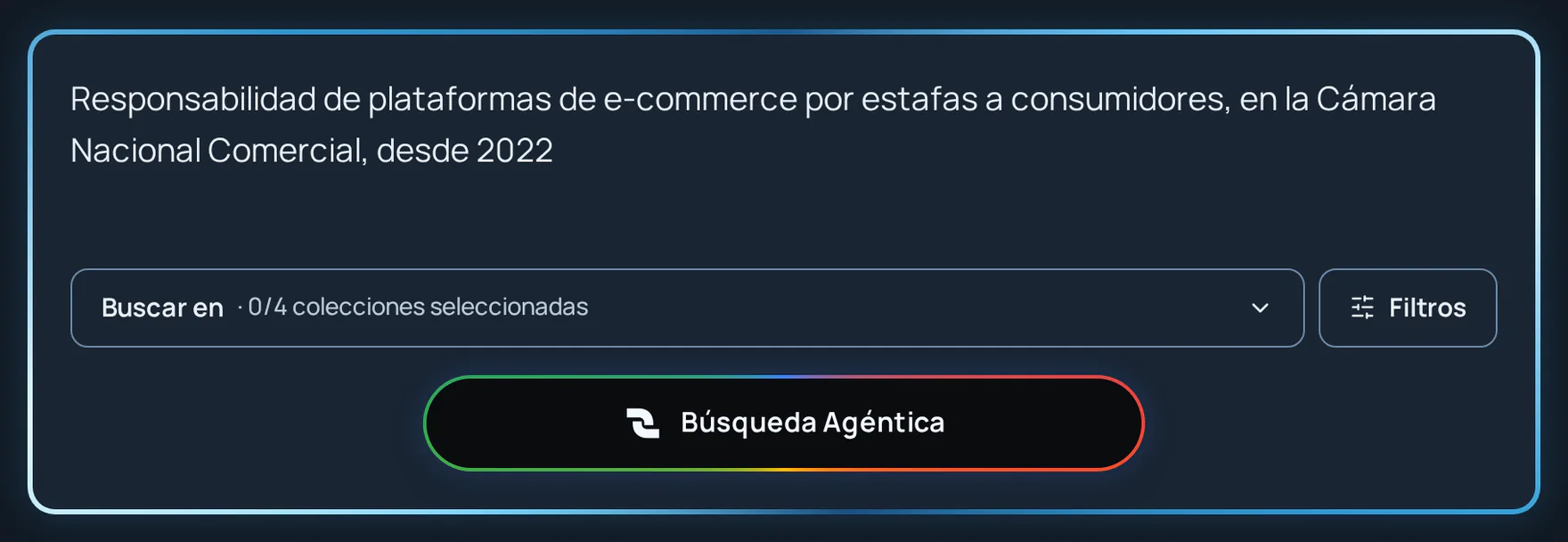
- Planteá el problema jurídico en una o dos oraciones.
- Buscar en: elegí las colecciones cuando quieras acotar a mano.
- Filtros: fechas y cantidad de resultados.
- Búsqueda Agéntica inicia la búsqueda.
Acotá a mano cuando lo necesites
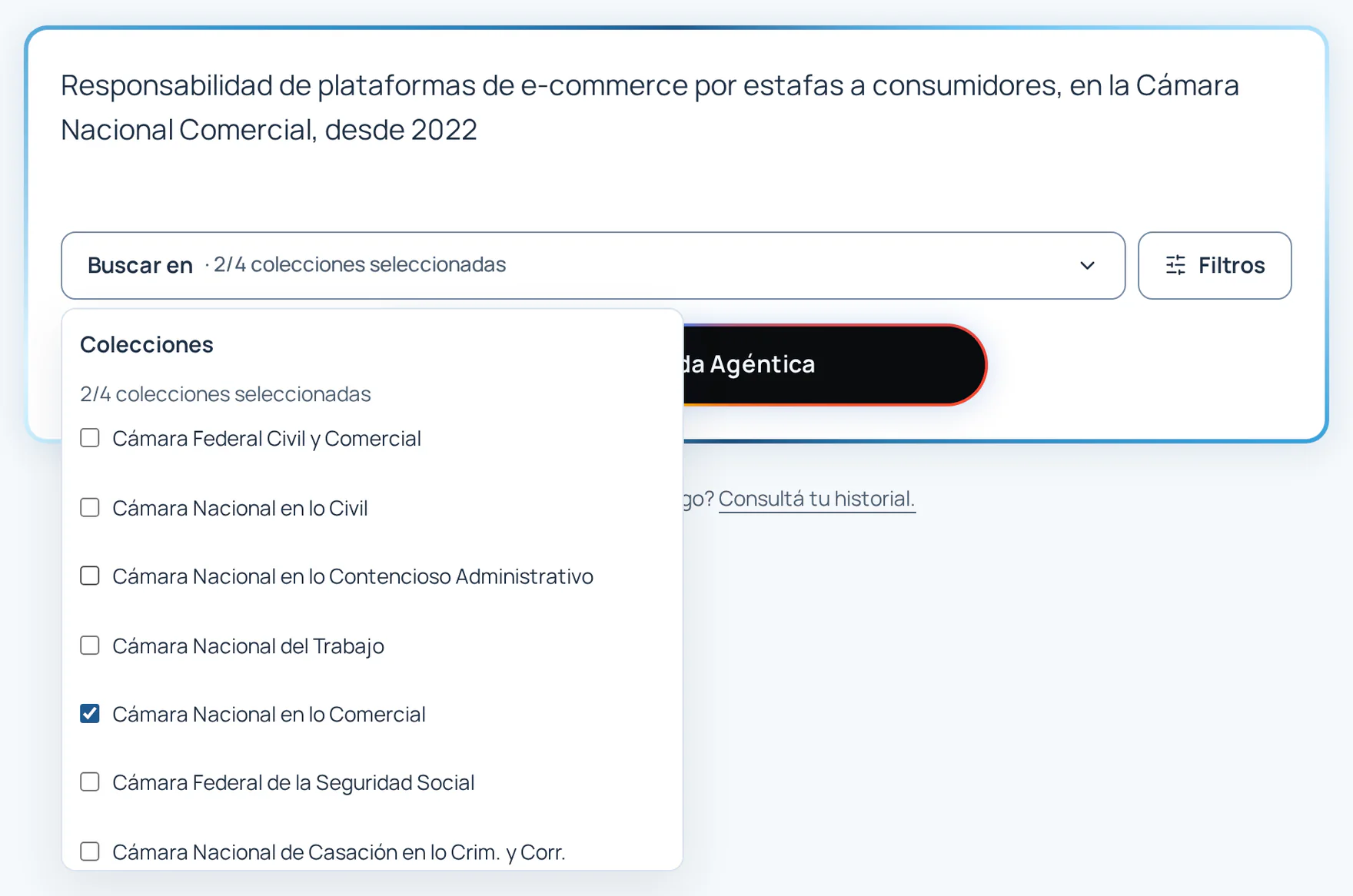
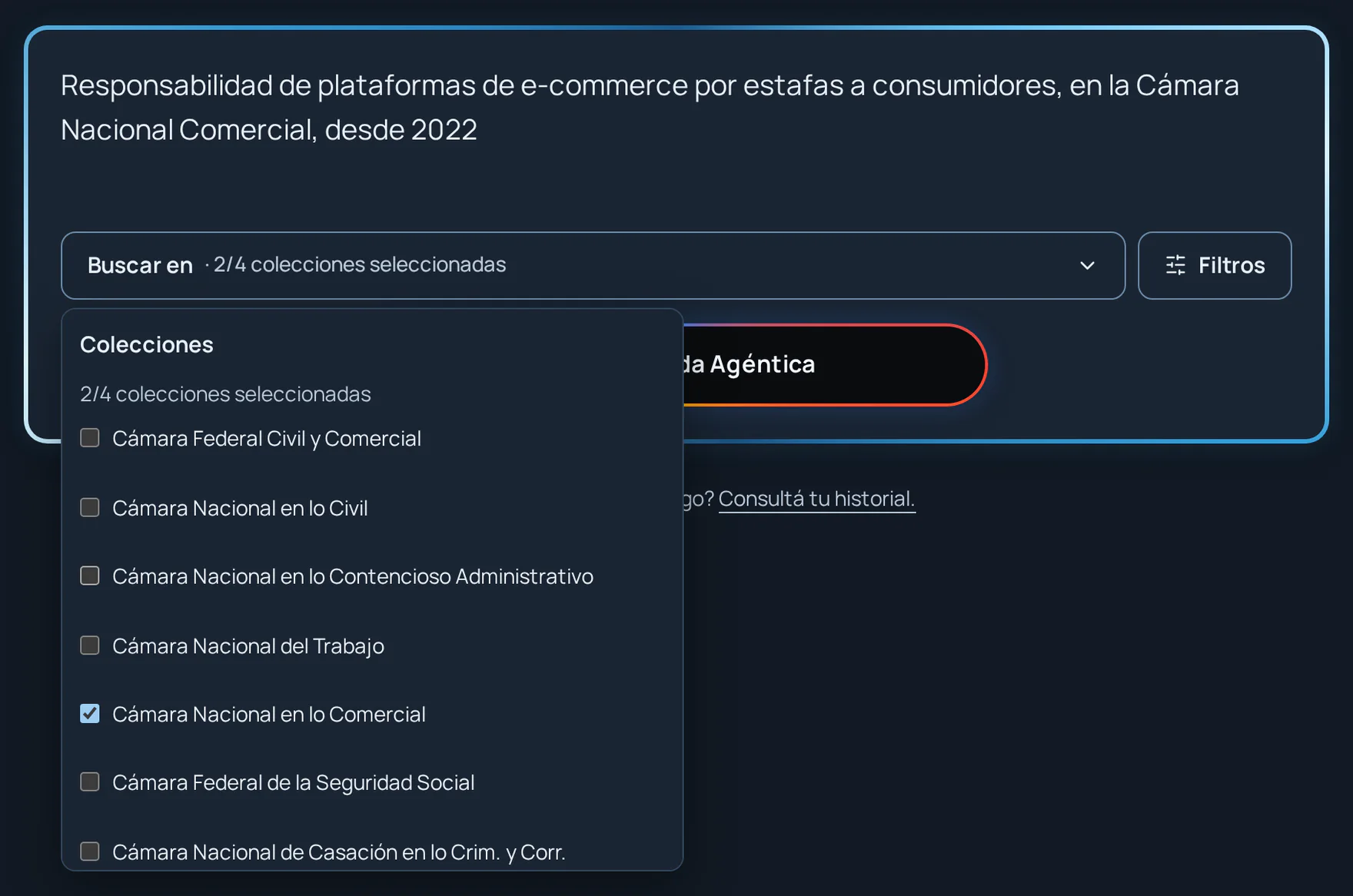
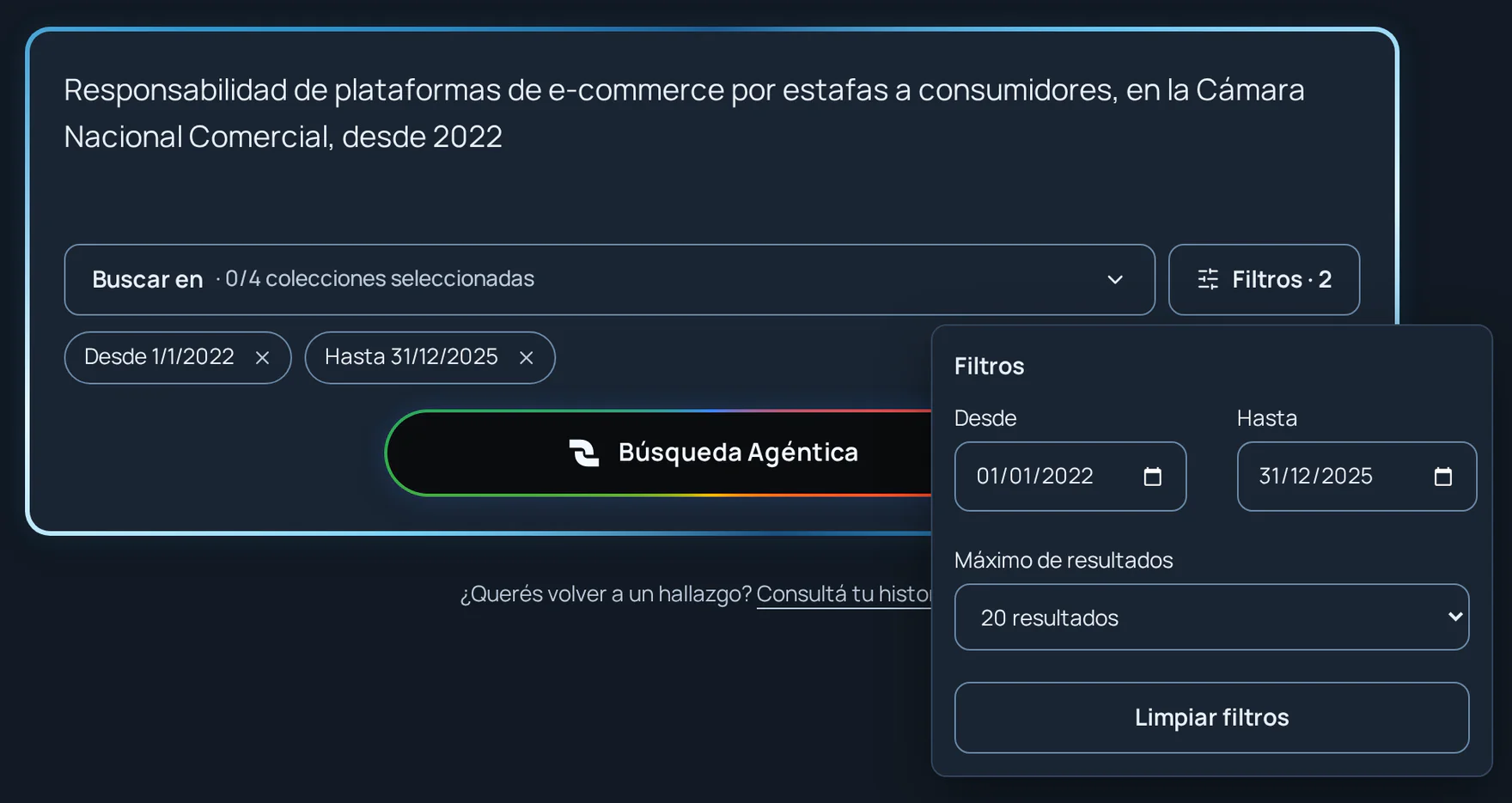
En Buscar en podés marcar hasta cuatro colecciones. Si no marcás ninguna, DoctIA busca en el tribunal que nombres en la consulta. En Filtros definís desde y hasta qué fecha.
Seguí el avance
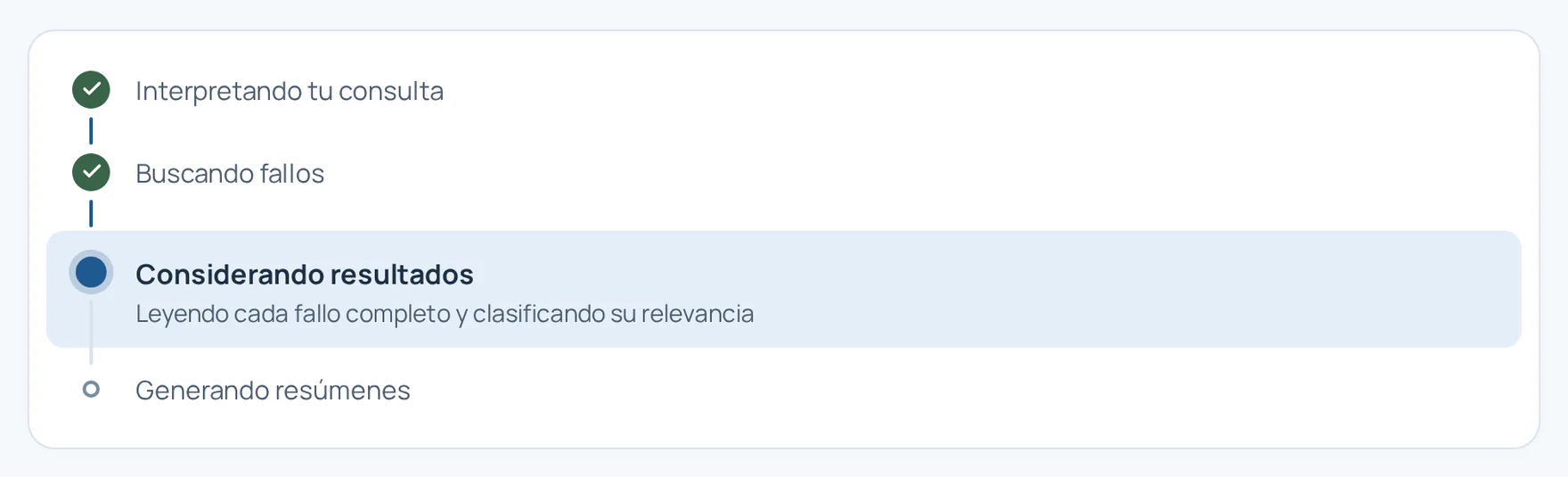
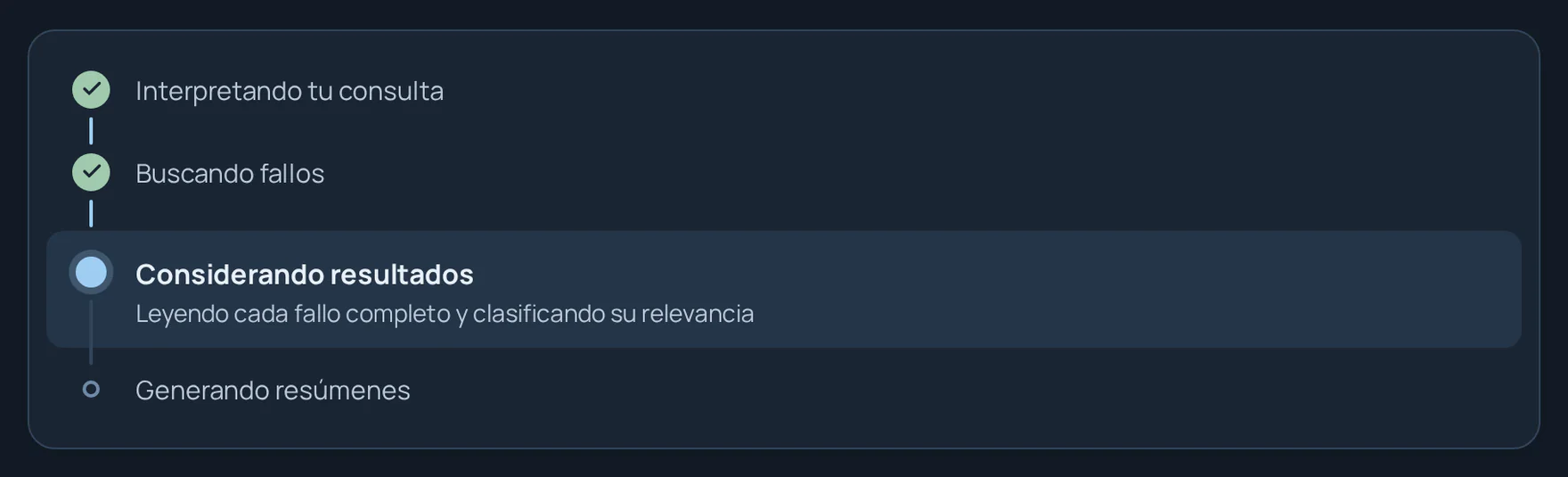
La búsqueda lee fallos completos, así que tarda más que un buscador común. Podés detenerla cuando quieras: si la detenés, no se descuentan créditos ni se guarda en tu historial.
Revisá cómo se entendió tu consulta
Arriba de los resultados aparecen los filtros que DoctIA detectó en tu texto. Si alguno no es el que querías, tocá el lápiz y corregilo.


Entendé cada resultado de un vistazo
Los fallos llegan ya clasificados. Primero ves los muy relevantes; debajo quedan agrupados los de relevancia parcial, los no relevantes y los que no se analizaron.
Qué trae cada fallo
Cada tarjeta alcanza para decidir si vale la pena abrir el fallo.
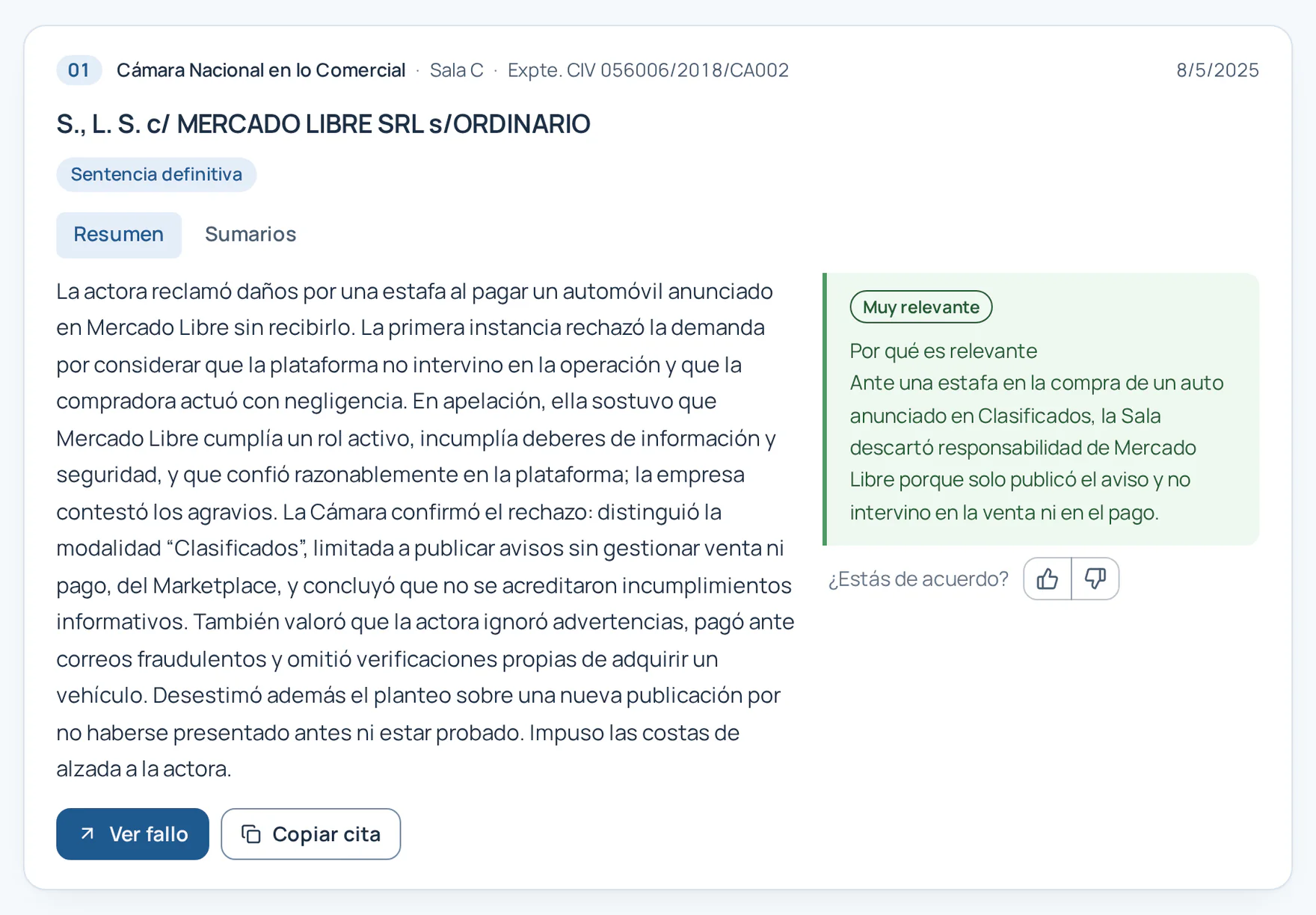
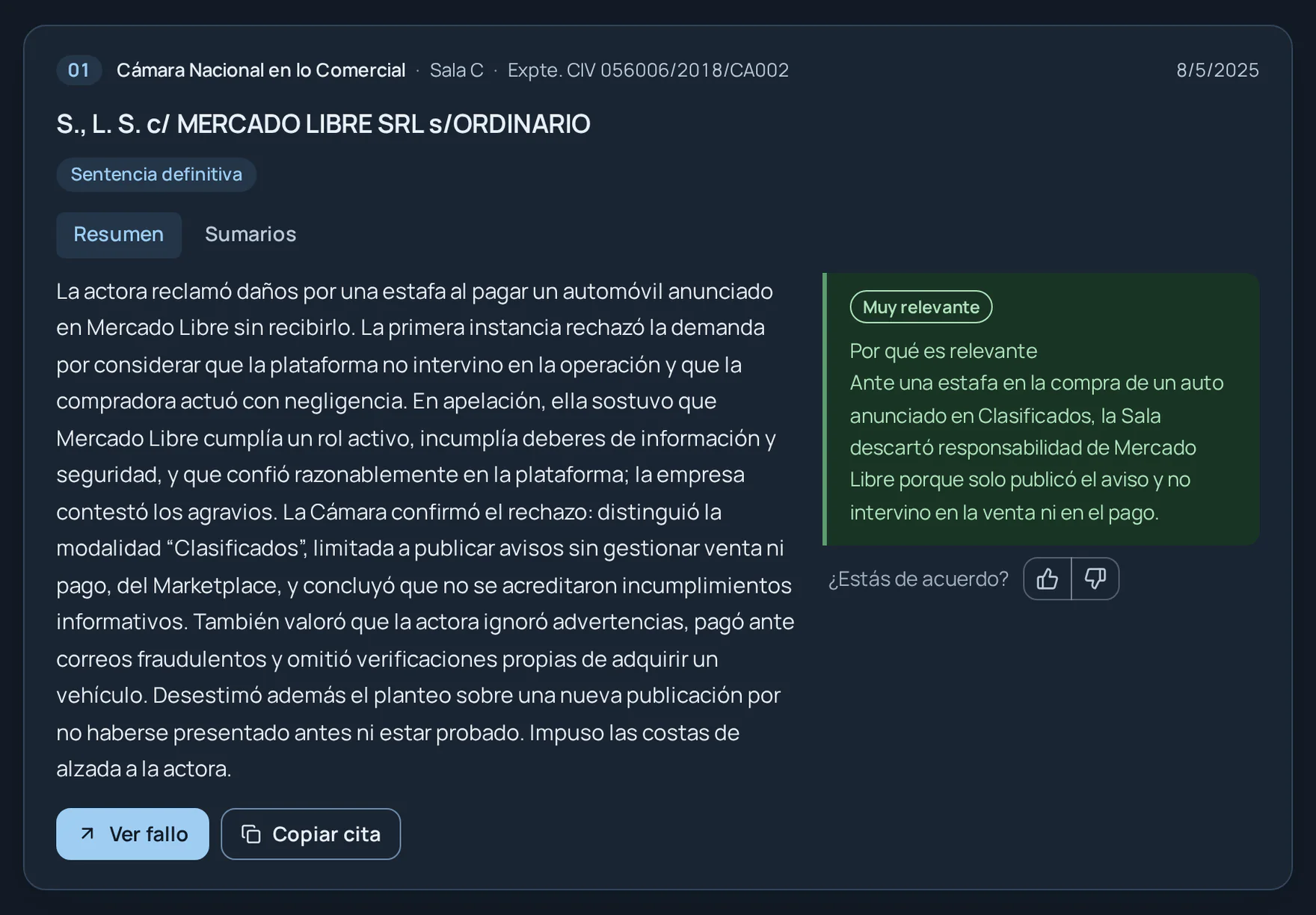
- Tribunal, sala, expediente y fecha.
- Resumen del fallo: qué se discutió y qué se resolvió. En la pestaña Sumarios, las reglas jurídicas que aplicó el tribunal.
- Por qué es relevante: el motivo por el que responde a tu consulta.
- Ver fallo y Copiar cita.
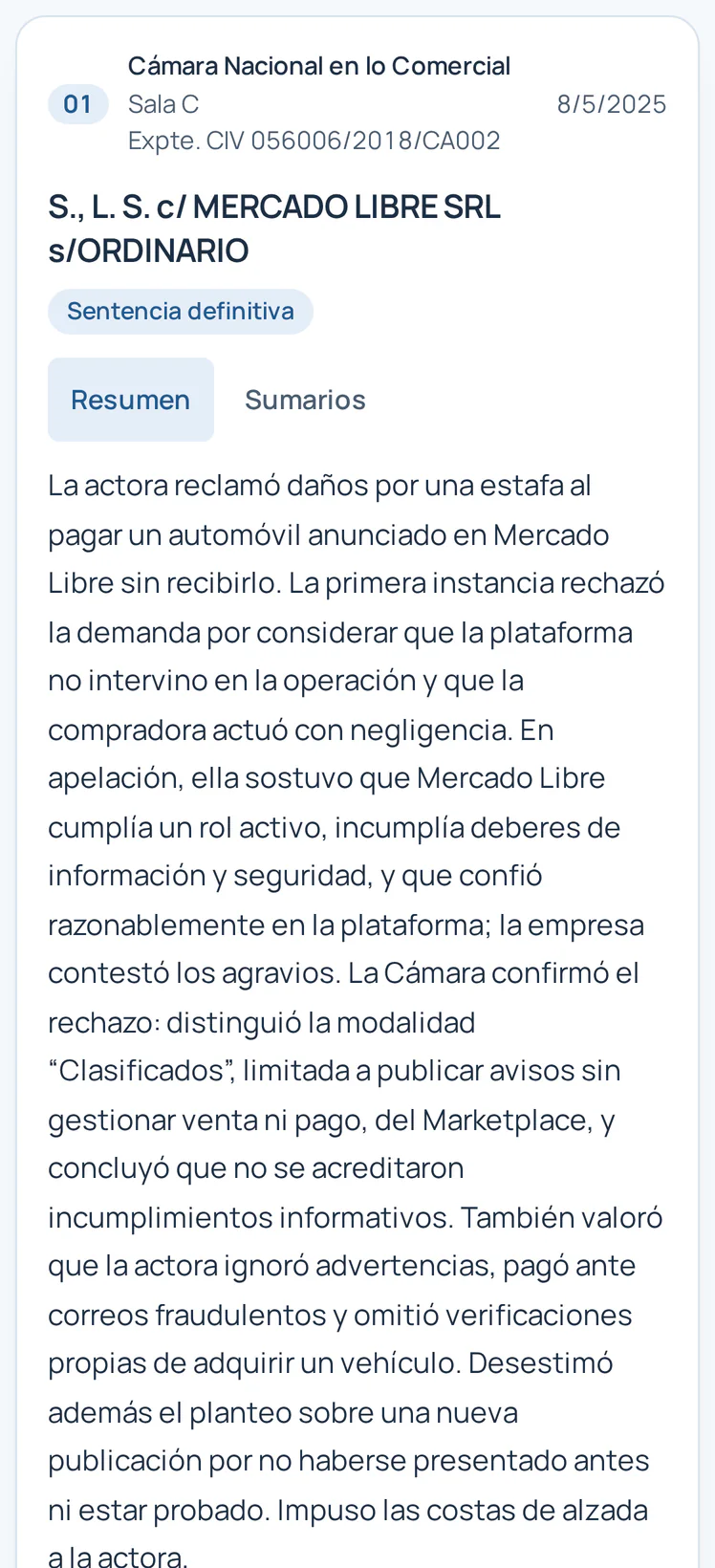
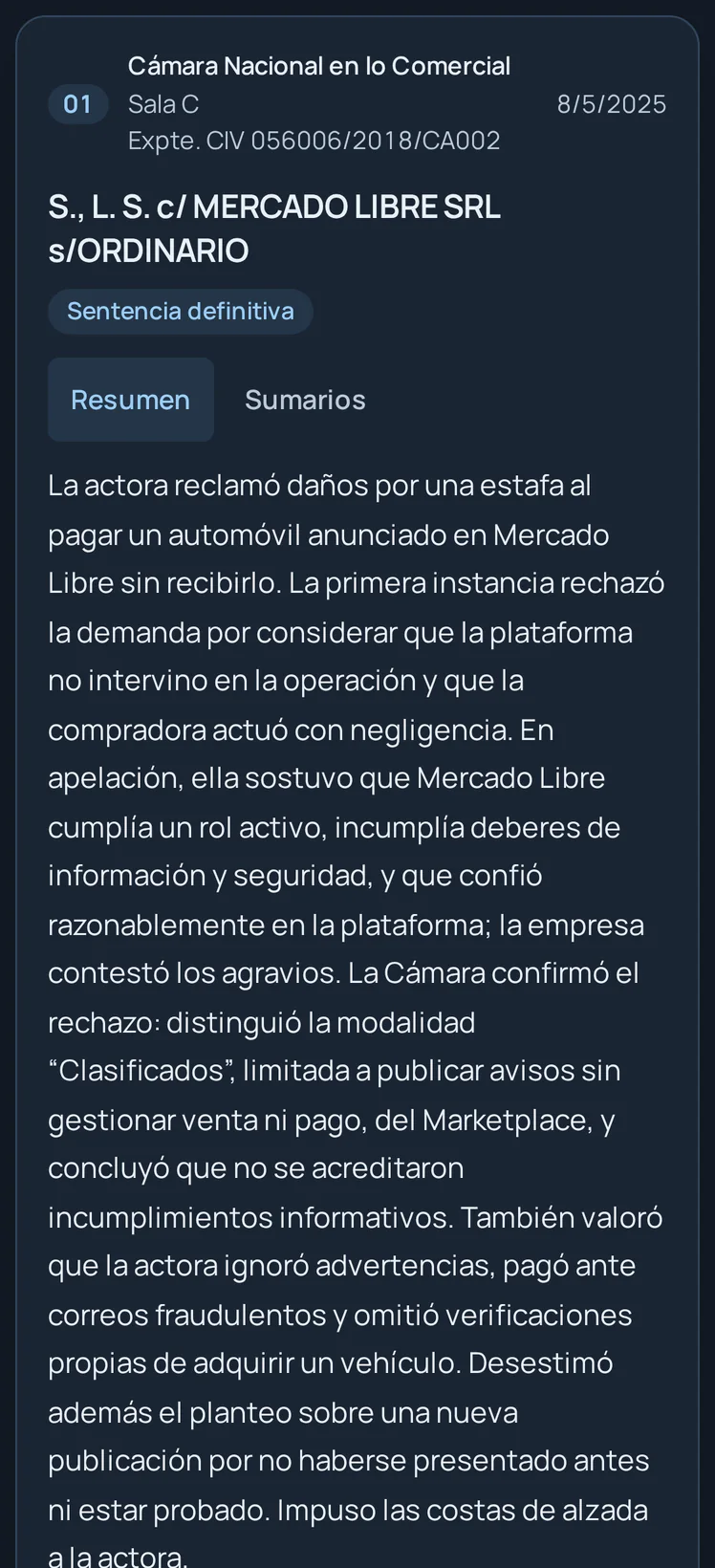
- Tribunal, sala, expediente y fecha.
- Resumen del fallo: qué se discutió y qué se resolvió. En la pestaña Sumarios, las reglas jurídicas que aplicó el tribunal.
Abrí el fallo, llevate la cita o seguí trabajándolo
Ver fallo abre el original en el portal del tribunal, en una pestaña nueva. Copiar cita deja la referencia lista para pegar en tu escrito. En Más acciones sumás el fallo a un resumen en profundidad. Con los pulgares nos contás si estás de acuerdo con la relevancia que le asignamos al fallo.
Retomá lo que ya buscaste
Tus búsquedas, investigaciones y resúmenes quedan guardados. Volver a abrirlos no repite el trabajo ni descuenta créditos.
Abrí el historial
Lo encontrás en el menú lateral de la aplicación.
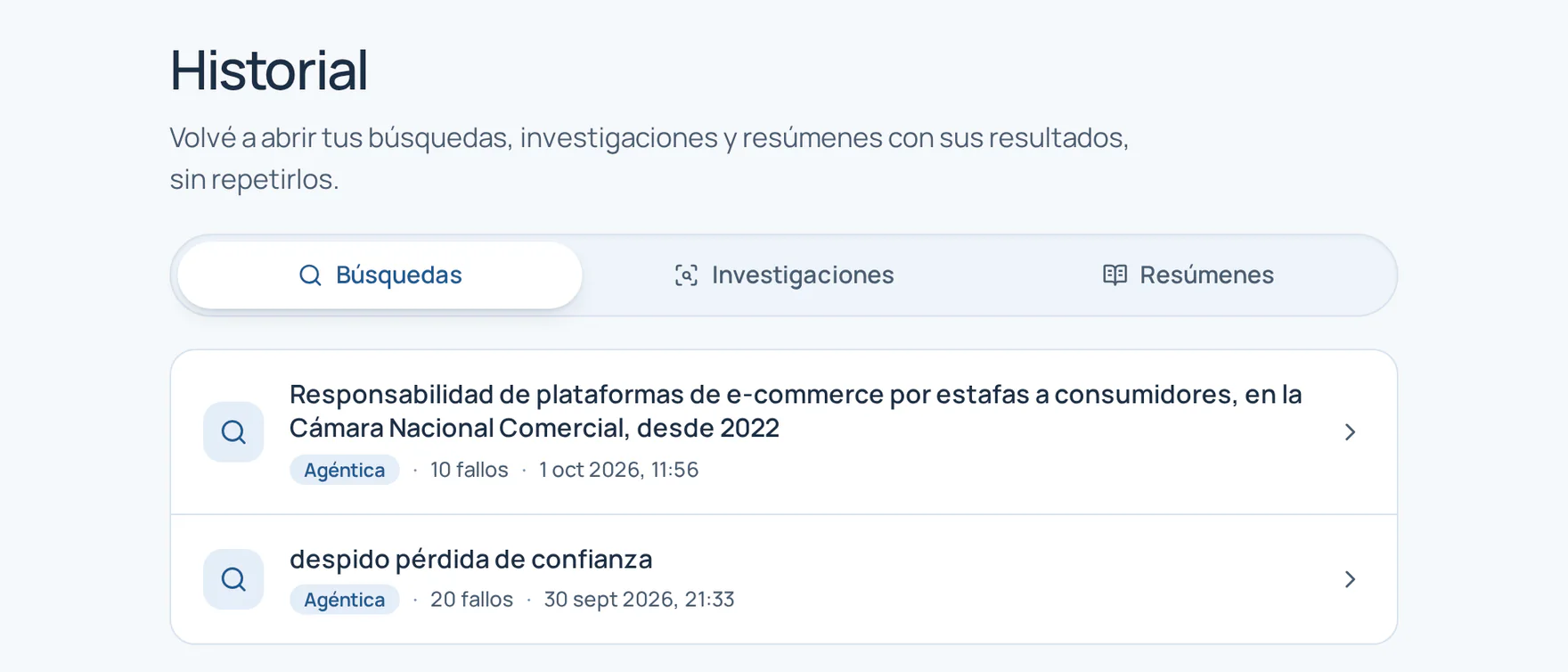
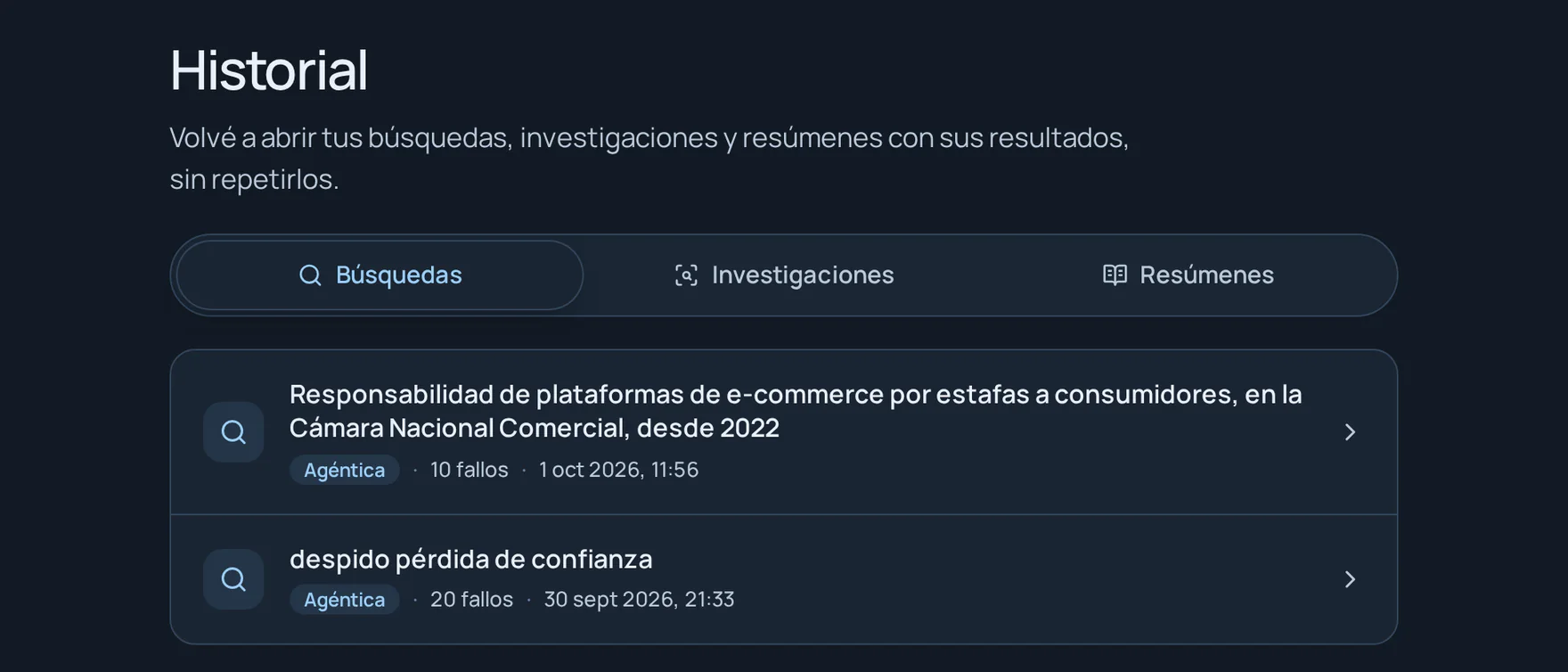
- Una pestaña para cada tipo de trabajo.
- Abrí una búsqueda para ver sus resultados tal como quedaron. Con Repetir búsqueda la corrés de nuevo.
Pedí un informe sobre una cuestión jurídica
En Investigación en profundidad planteás una cuestión y DoctIA busca, elige y compara fallos completos para mostrarte las posiciones que existen sobre ella.
- TemaEscribí qué querés investigar y elegí en qué colecciones buscar.
- PlanRevisá las preguntas que va a responder el informe. Podés editarlas, agregar otras o excluir fallos que mencionen ciertos términos.
- InvestigaciónSeguí el avance mientras se leen y comparan los fallos. Podés cerrar la página y volver después.
- InformeLeelo en pantalla, copialo o descargalo en PDF o Word.
El plan es tuyo
Antes de empezar ves exactamente qué preguntas se van a responder. Ajustarlas en este punto es lo que más mejora el informe.
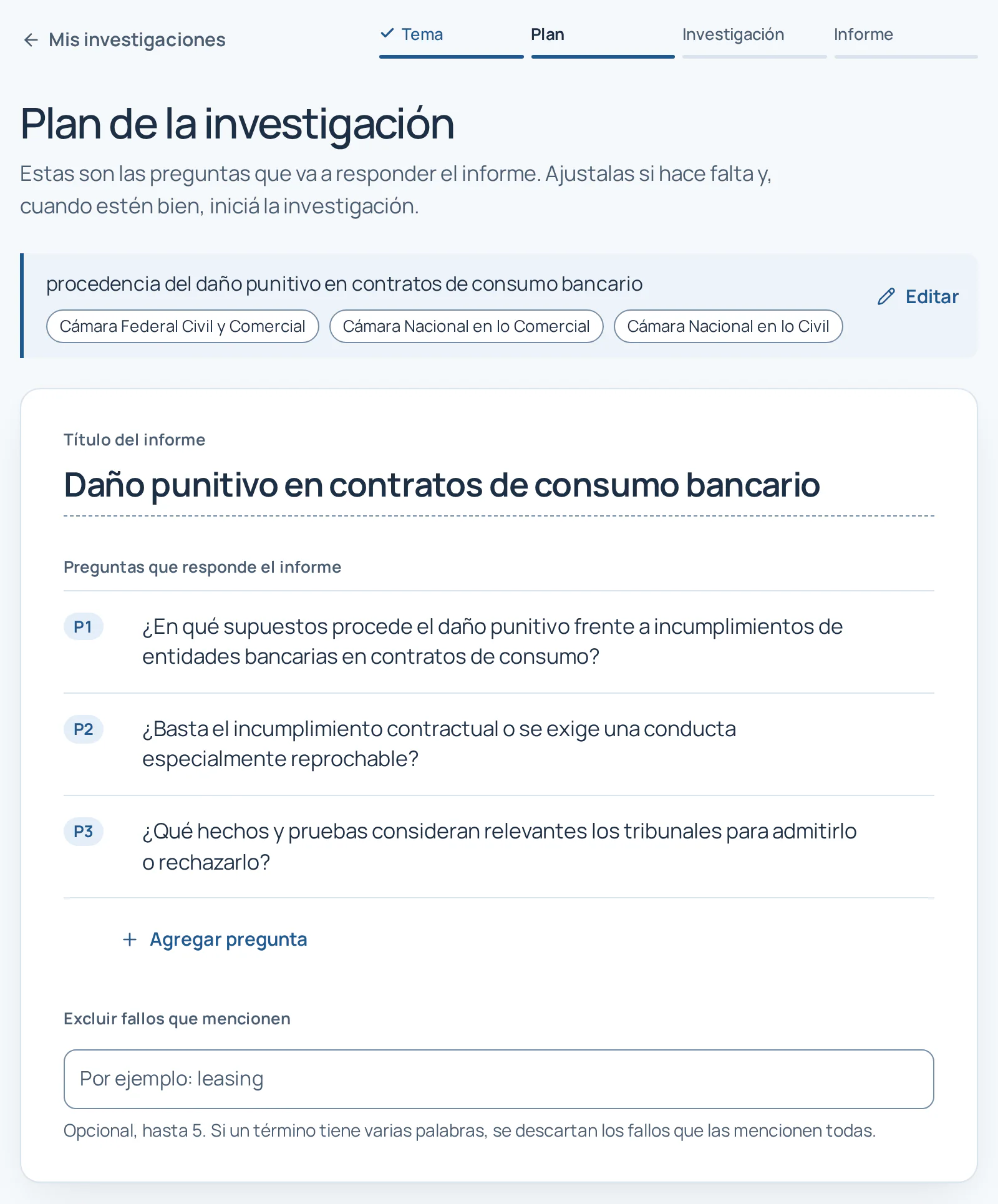
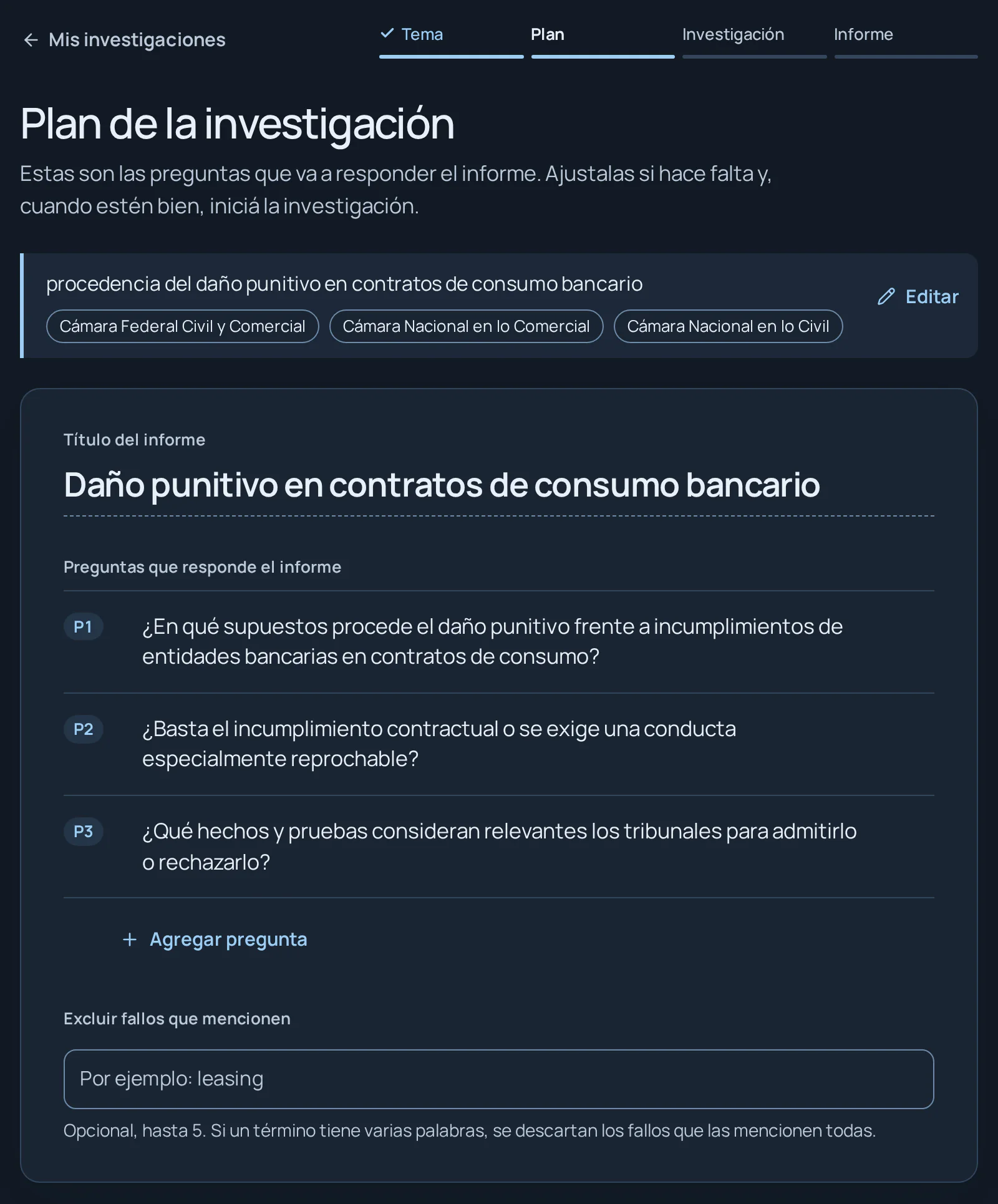
- Las cuatro etapas, con la actual resaltada.
- Las preguntas que va a responder el informe. Con Editar las ajustás.
El informe queda listo para usar
El informe compara las posiciones y cita los fallos analizados.
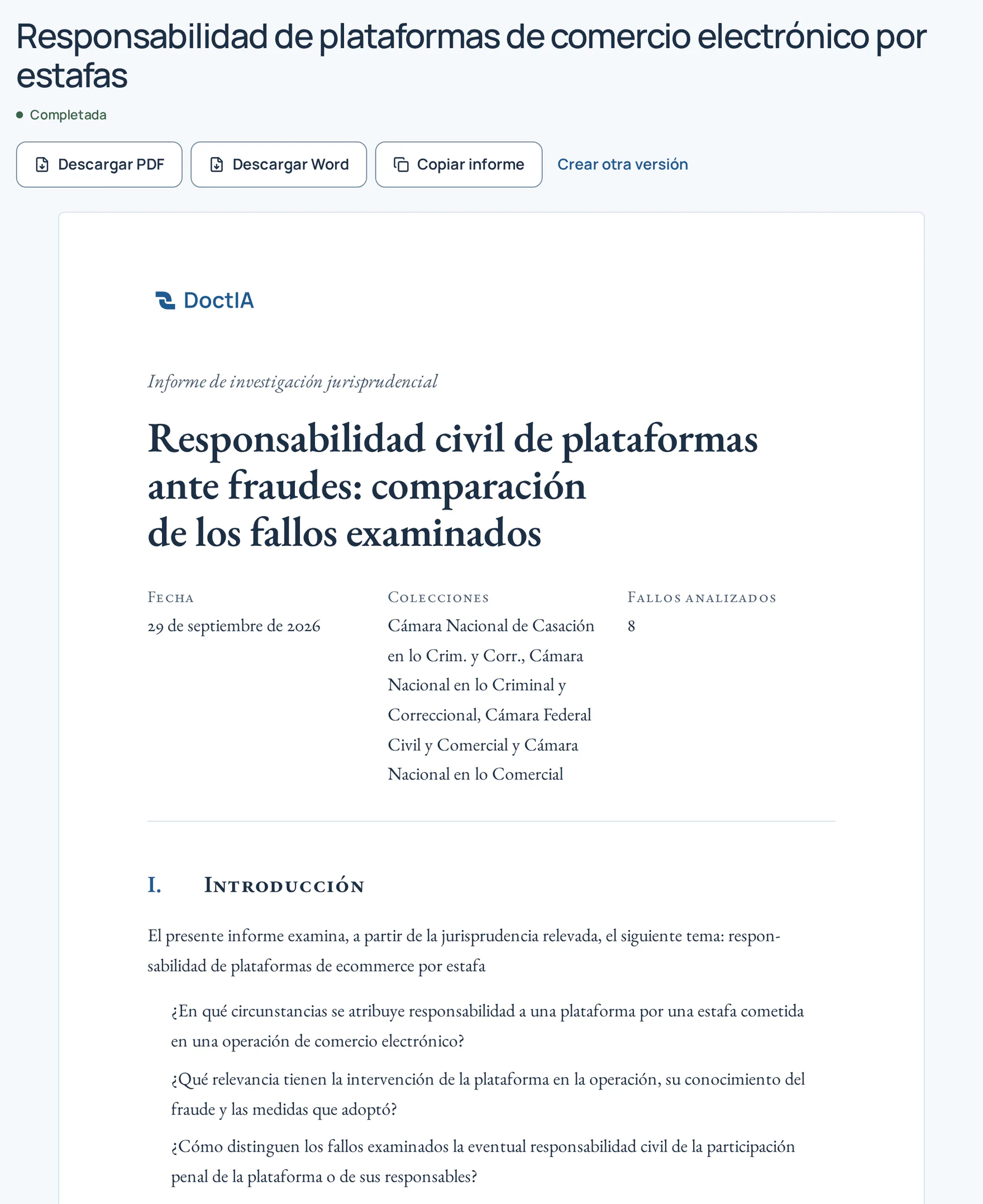
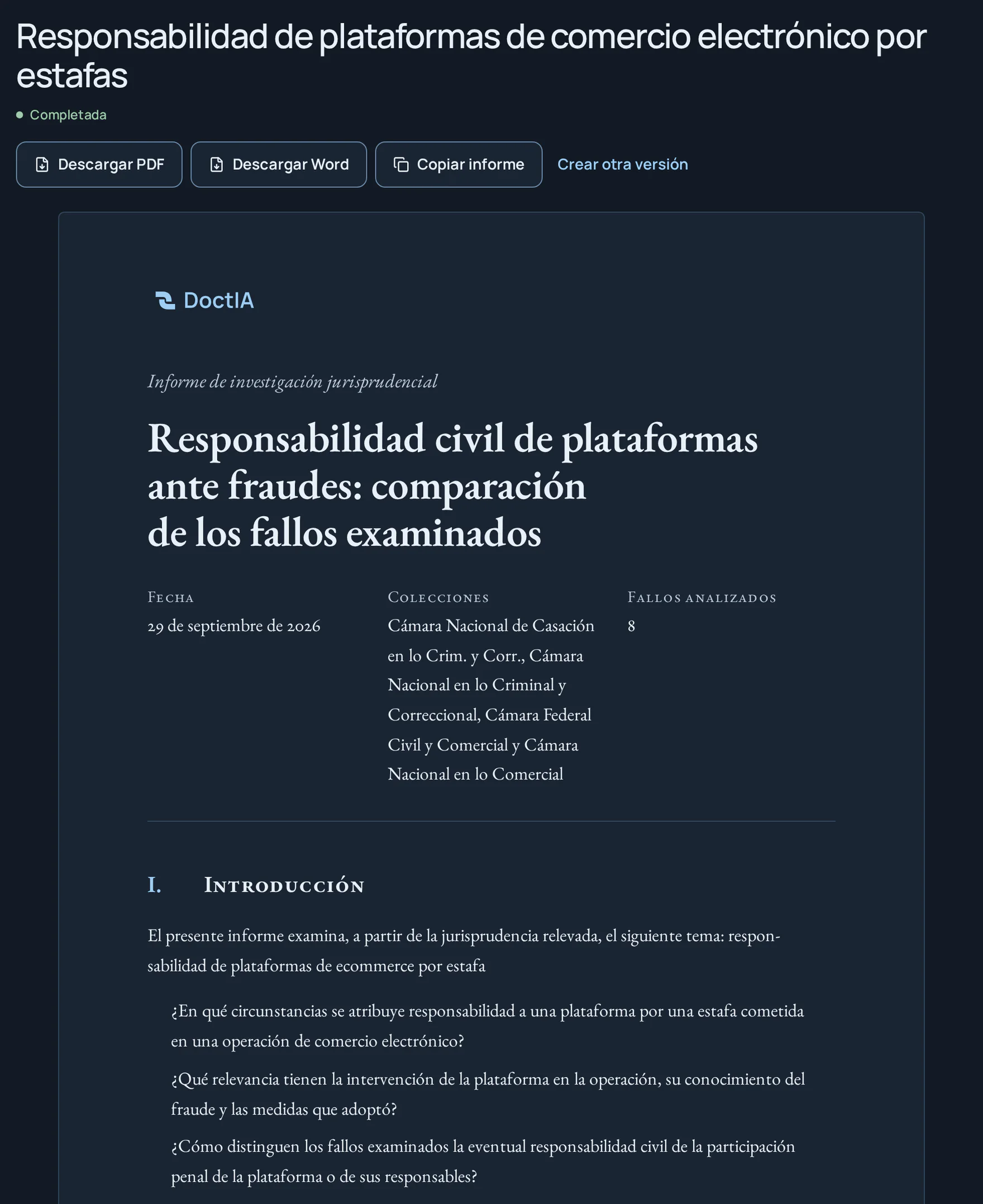
- Descargá el informe en PDF o Word, o copialo completo.
Preparar el plan no tiene costo. Los créditos se descuentan al iniciar la investigación y, si ocurre un error, no se cobran.
Empezar una investigaciónCompará fallos que ya elegiste
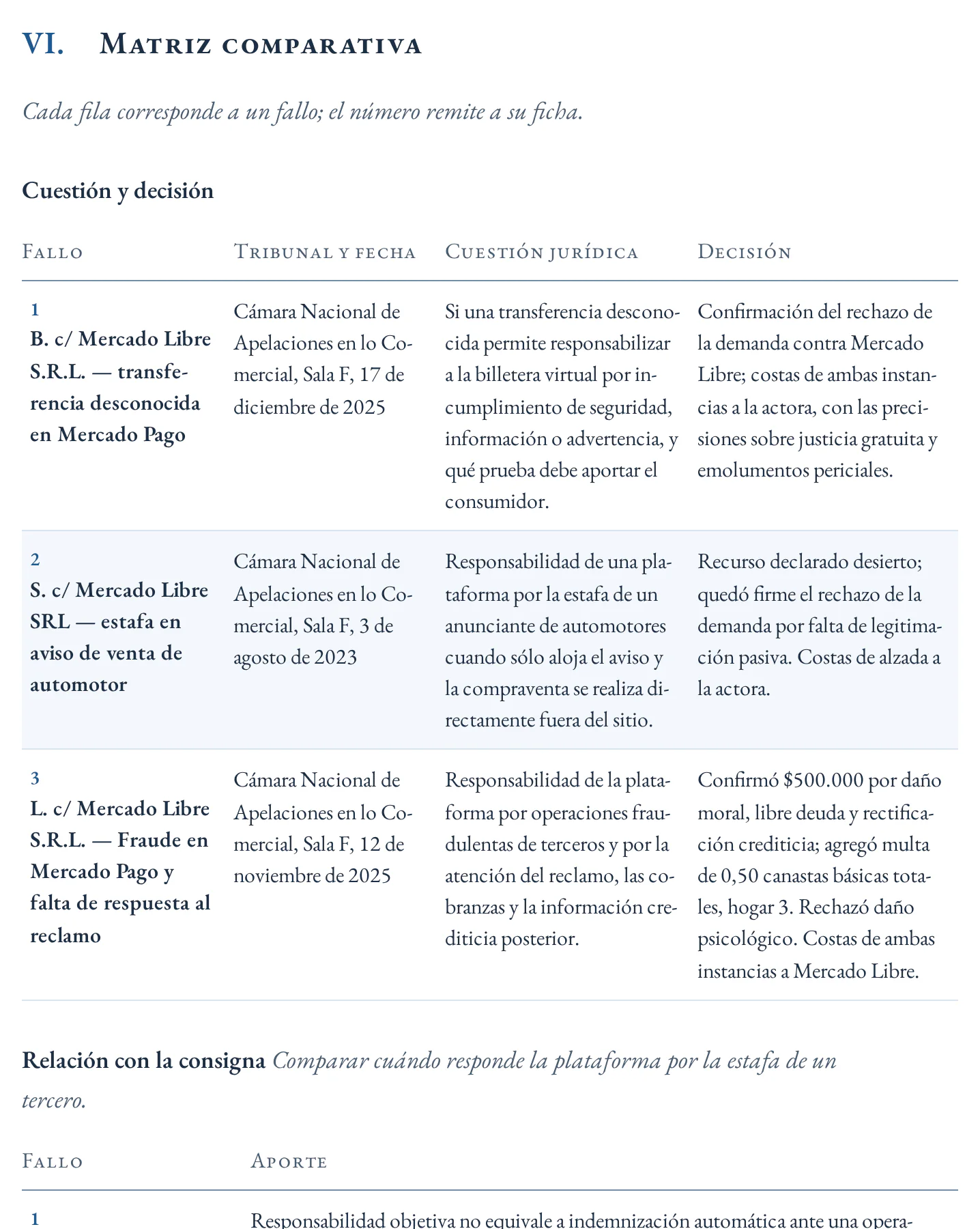
En Resúmenes en profundidad elegís hasta cinco fallos. Recibís una ficha de cada uno y, si son varios, una matriz comparativa y una síntesis.
Reuní los fallos
Desde cualquier resultado, abrí Más acciones y elegí Añadir a resumen en profundidad. También podés sumar fallos desde tu historial o subir un PDF propio.
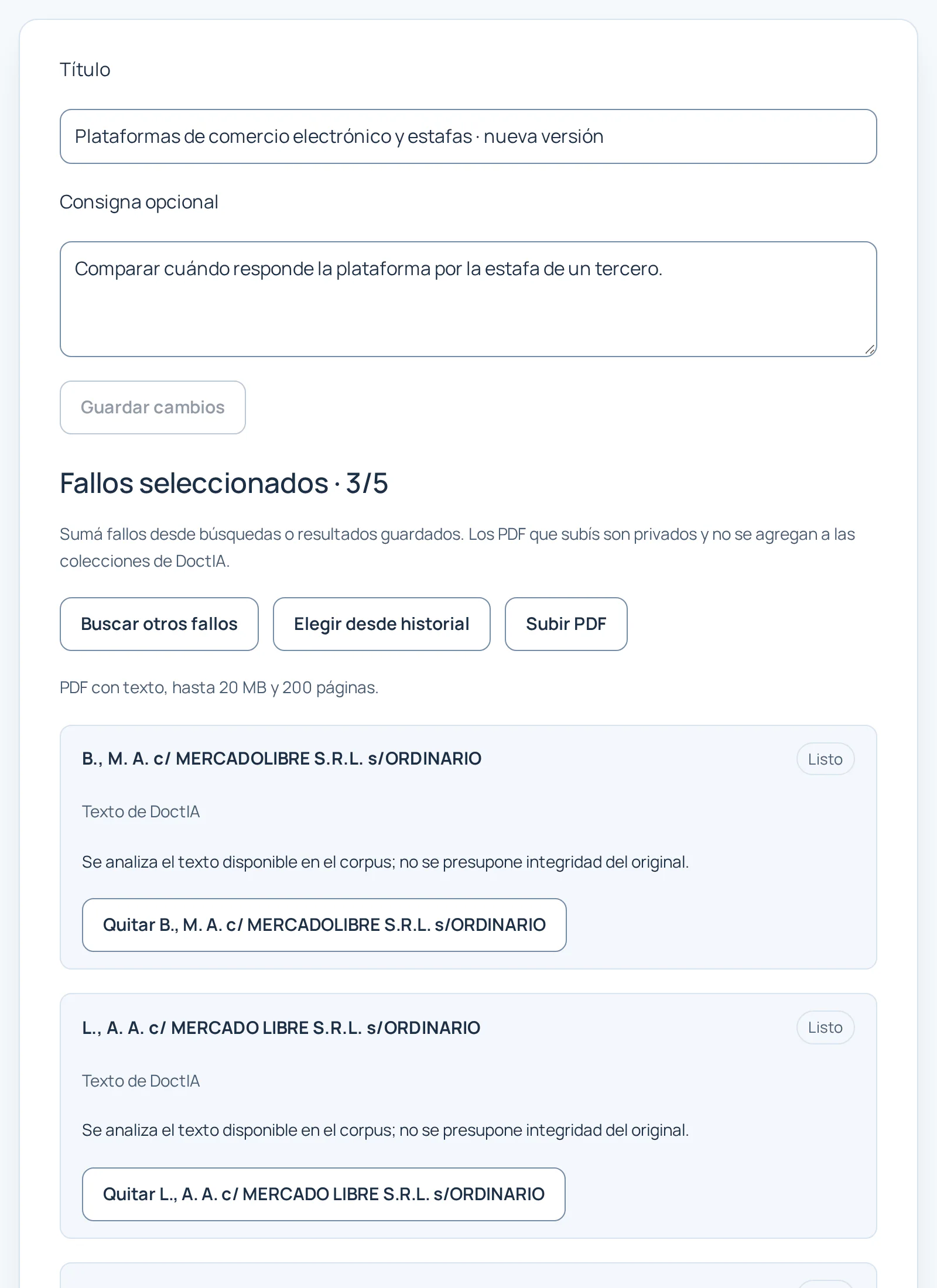
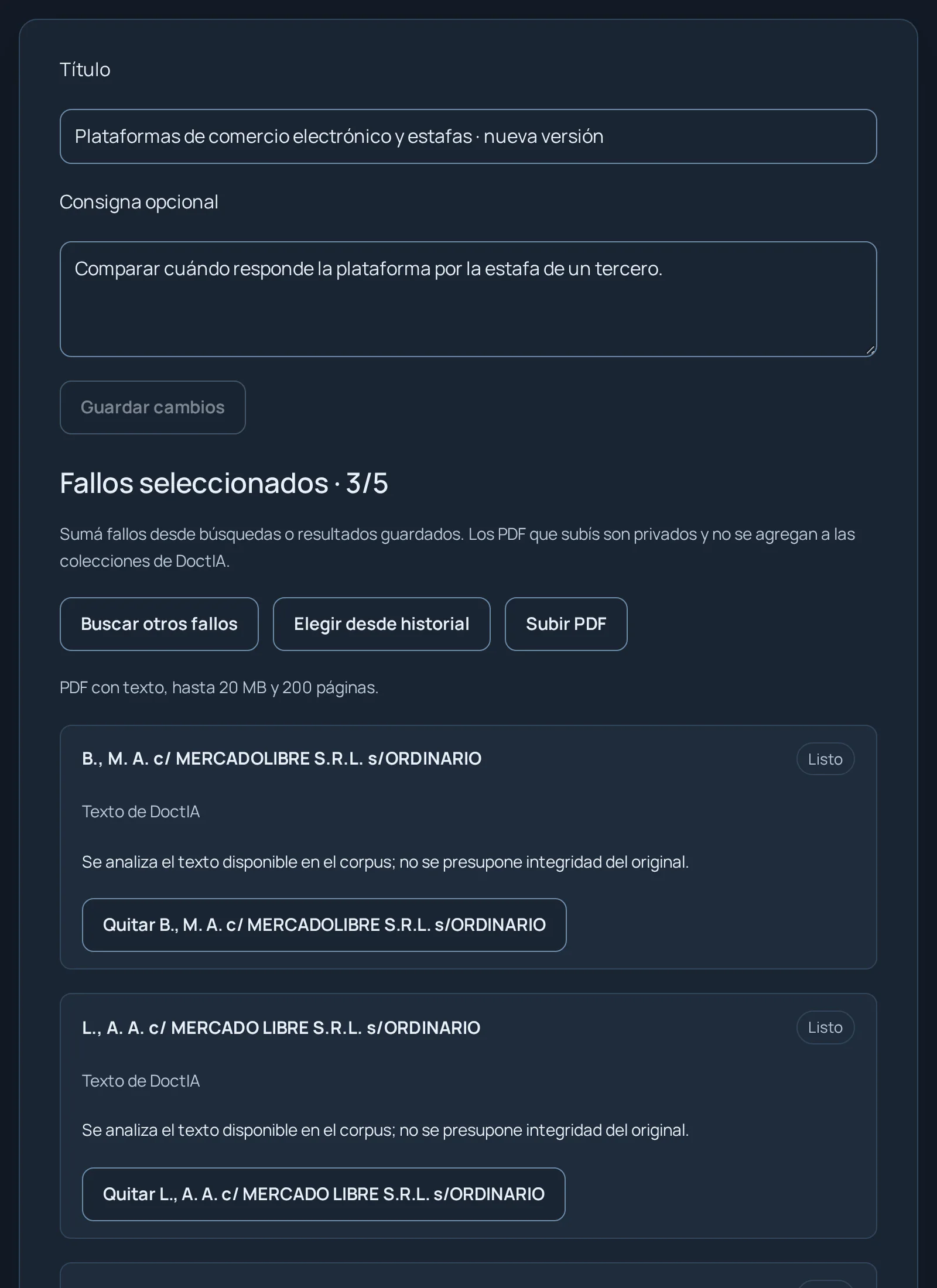
- Los fallos elegidos y cuántos podés sumar todavía.
- Subí un PDF propio. Es privado y no se agrega a las colecciones de DoctIA.
Leé la comparación
La matriz pone los fallos lado a lado. Igual que los informes de investigación, se descarga en PDF o Word.
Antes de iniciar ves el costo. Podés cancelar sin cargo hasta que comience el análisis y, si ocurre un error, no se cobran créditos.
Crear un resumenSumá jurisprudencia a un escrito
En Revisión de escritos subís un escrito en Word y DoctIA te lo devuelve con jurisprudencia sugerida en comentarios, solo en los pasajes con enunciados jurídicos.
Subí el escrito y elegí las colecciones
Subí un documento .docx de hasta 10 MB y elegí entre una y cuatro colecciones. Al analizarlo, DoctIA te muestra los pasajes donde va a buscar: deja de lado encabezados, hechos, negativas y petitorio. El análisis es sin cargo.
Descargá el escrito comentado y las fichas
Cada pasaje recibe hasta tres fallos en un comentario de Word, con el motivo de su relevancia y el enlace al fallo. El texto del escrito no cambia. En el panel de la revisión están las fichas de todos los fallos, que se descargan juntas en PDF o Word.
Antes de iniciar ves el costo, según cuántos pasajes tiene el escrito. Podés cancelar sin cargo hasta que comience la revisión y, si ocurre un error, no se cobran créditos.
Revisar un escritoIntegración con Claude y ChatGPT
Buscá jurisprudencia y leé fallos de DoctIA desde una conversación con tu asistente. Disponible con Pro o una prueba vigente.
Copiá tu URL de conexión
En Conexiones encontrás la dirección para configurar tu asistente y los accesos que autorizaste, que podés revocar cuando quieras.
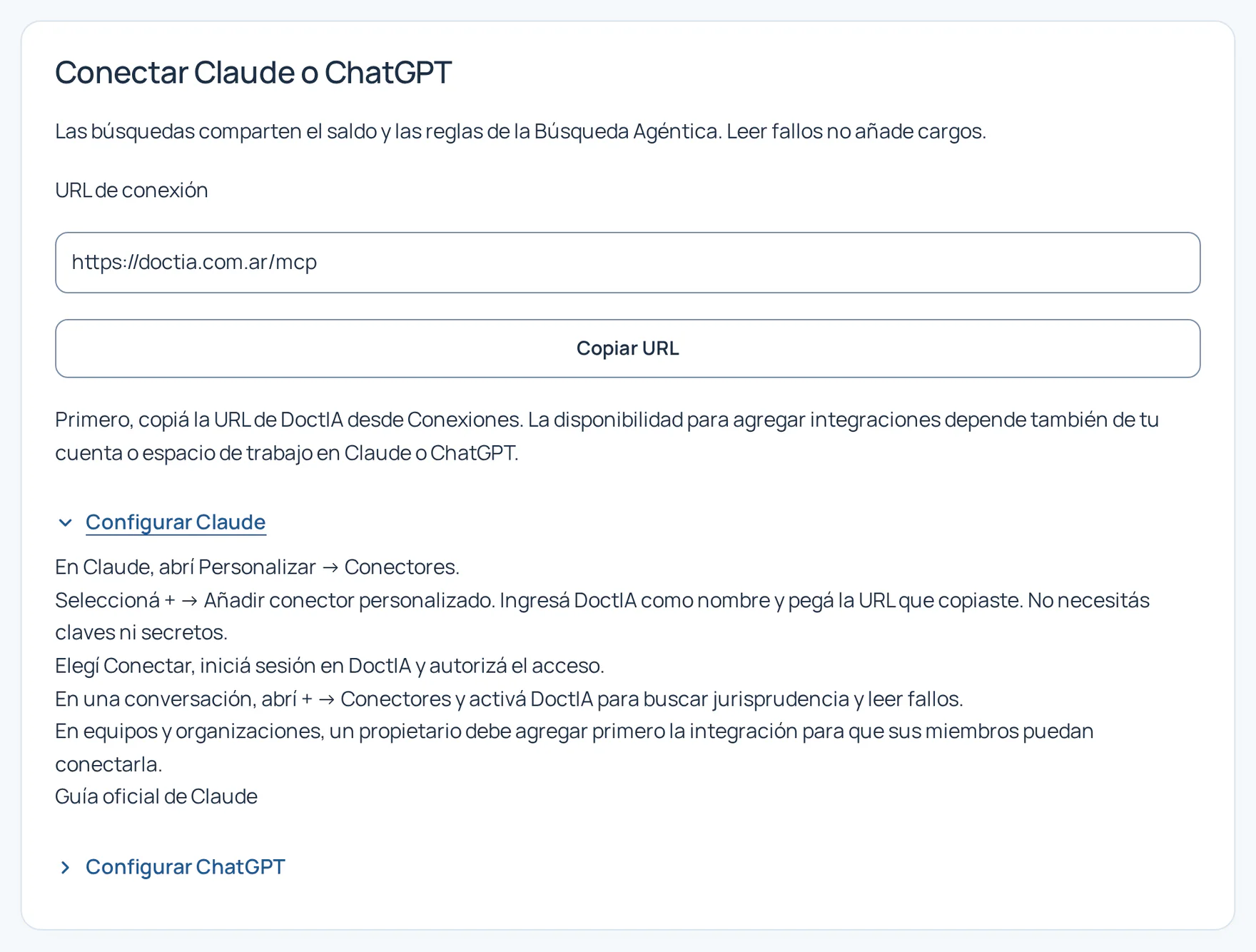
- La URL que vas a pegar en tu asistente. No necesitás claves ni secretos.
- Los pasos para Claude y para ChatGPT, también detallados acá abajo.
Primero, copiá la URL de DoctIA desde Conexiones. La disponibilidad para agregar integraciones depende también de tu cuenta o espacio de trabajo en Claude o ChatGPT.
Configurar Claude
- En Claude, abrí Personalizar → Conectores.
- Seleccioná + → Añadir conector personalizado. Ingresá DoctIA como nombre y pegá la URL que copiaste. No necesitás claves ni secretos.
- Elegí Conectar, iniciá sesión en DoctIA y autorizá el acceso.
- En una conversación, abrí + → Conectores y activá DoctIA para buscar jurisprudencia y leer fallos.
En equipos y organizaciones, un propietario debe agregar primero la integración para que sus miembros puedan conectarla.
Guía oficial de ClaudeConfigurar ChatGPT
- En ChatGPT, abrí Configuración → Seguridad e inicio de sesión y habilitá el modo desarrollador, si tu cuenta lo permite.
- Abrí Plugins, seleccioná + y creá una conexión con el nombre DoctIA. En Conexión, pegá la URL que copiaste desde DoctIA.
- Elegí OAuth si te pide el método de autenticación, iniciá sesión en DoctIA y autorizá el acceso.
- Abrí una conversación nueva y agregá DoctIA desde el menú de herramientas para buscar jurisprudencia y leer fallos.
Las búsquedas desde el asistente comparten el acceso y el consumo de la Búsqueda Agéntica de la web. La conexión no incluye Investigación en profundidad.
Investigá mientras escribís en Word
El complemento para Microsoft 365 abre DoctIA en un panel de Word: buscás, leés fallos y consultás tu historial sin salir del documento.
Al seleccionar texto en tu documento, pasa al buscador del panel para que lo uses como consulta. Con Insertar cita agregás la referencia después de la selección, sin reemplazar lo que escribiste.
- Abrí la ficha de DoctIA en Microsoft Marketplace y elegí Obtenerla ahora.
- Seguí las indicaciones de Microsoft para agregar el complemento a Word.
- Abrí DoctIA desde Word e iniciá sesión con tu cuenta de DoctIA.
Funciona en Word de Microsoft 365 para Windows, Mac y web. El complemento está incluido durante la prueba gratuita y comparte el acceso y los créditos de tu cuenta.
Tu cuenta y tu plan
Todo lo de tu cuenta está en el menú que se abre al tocar tu nombre, abajo a la izquierda.
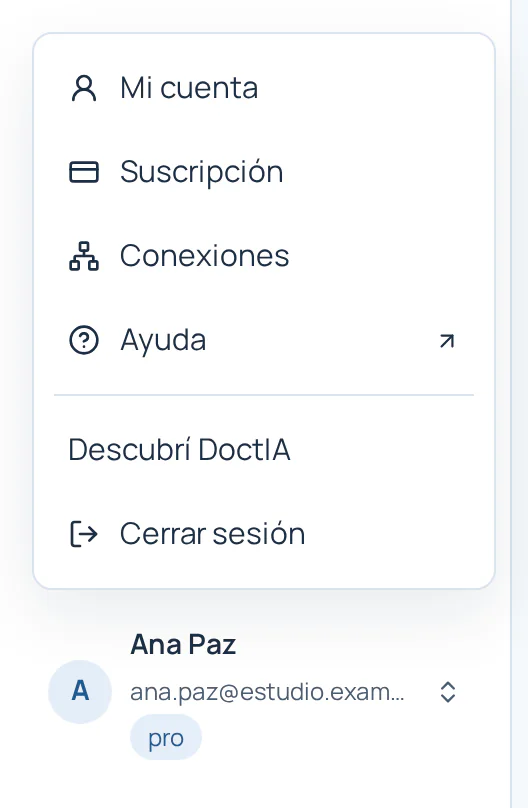
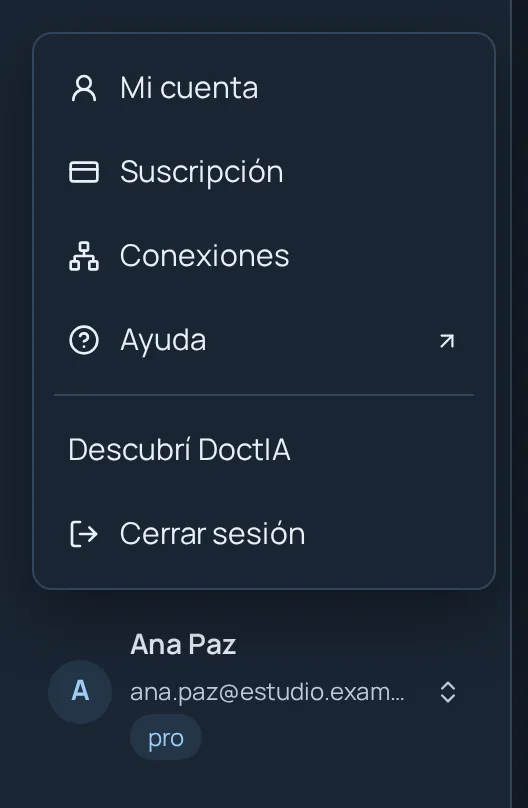
- Mi cuenta: tu perfil, los créditos disponibles y el costo de cada operación.
- Suscripción: tu plan, los pagos con Mercado Pago y la renovación.
- Descubrí DoctIA vuelve a abrir el tutorial de primeros pasos.
Si cancelás la renovación, conservás el acceso por el tiempo que ya pagaste. Si tu cuenta puede probar DoctIA durante 15 días, en ese mismo menú vas a ver Activar mi prueba.
Escribinos
Si necesitás ayuda con tu cuenta o con una búsqueda, te respondemos por WhatsApp o por correo. Si ves un código de soporte en pantalla, incluilo en tu mensaje.